
Instalare și utilizare Leono AI Chat Bot, pas cu pas
De la fișierul .zip la primul răspuns dat clienților tăi, în 10–15 minute, cu capturi de ecran la fiecare pas.
Înainte să începi
Ai nevoie de patru lucruri. Dacă îți lipsește unul, pașii de mai jos te duc și la el.
Un site WordPress
WordPress 6.0 sau mai nou și PHP 8.0 sau mai nou, cu extensiile openssl, mbstring, dom, curl și sodium (le vezi în Unelte → Sănătatea site-ului), HTTPS de ieșire către leono.app, WP-Cron funcțional (sau un cron real) și ceas corect pe server. Fă o copie de siguranță înainte de orice instalare nouă.
Cheia de licență
O primești pe email după plată (începe cu LEONO-) și o găsești oricând în contul tău, la Licențe.
Arhiva pluginului
Fișierul .zip din contul tău, la Descărcări. Nu-l dezarhiva.
O cheie API de la un furnizor AI
Claude, GPT, Gemini sau Grok. Dacă nu ai una, o creezi în câteva minute: vezi pasul 3.
Instalează pluginul
În panoul WordPress, meniul se numește Module (în varianta în limba engleză: Plugins).
- Mergi la Module → Adaugă modul și apasă „Încarcă modul”, sus.
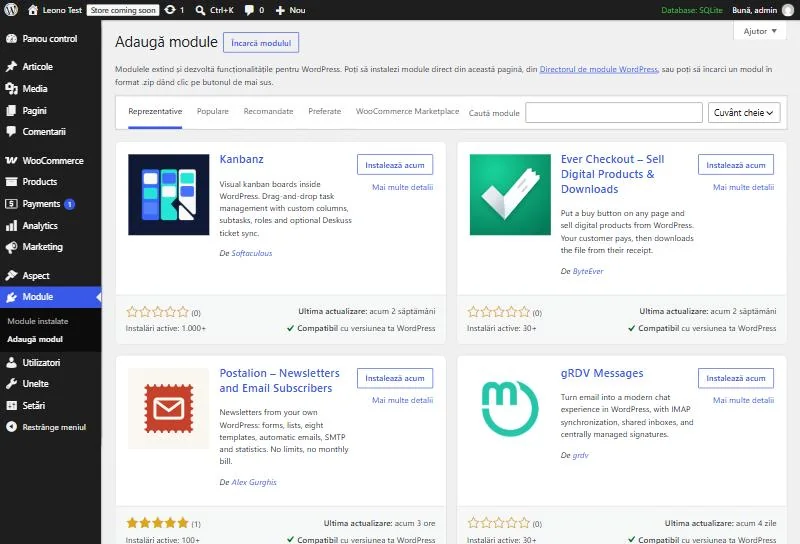
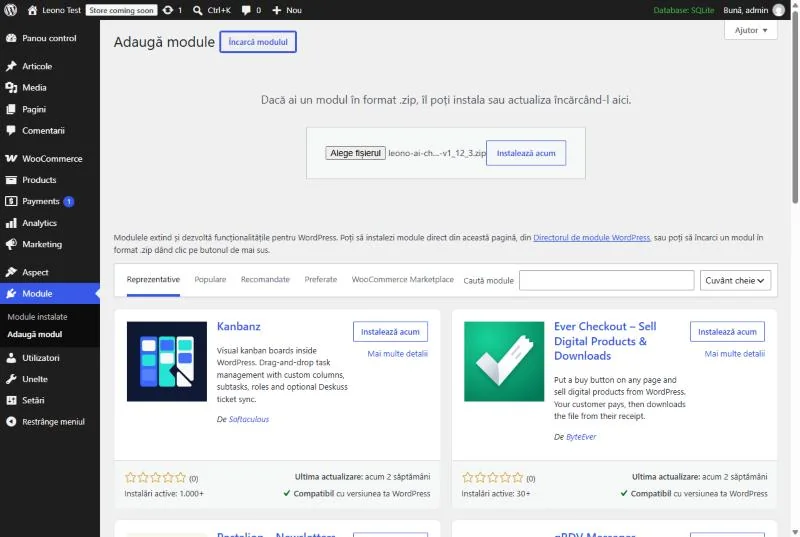
- Alege fișierul .zip descărcat din cont (de exemplu
leono-ai-chatbot-v1_12_4.zip) și apasă „Instalează acum”.
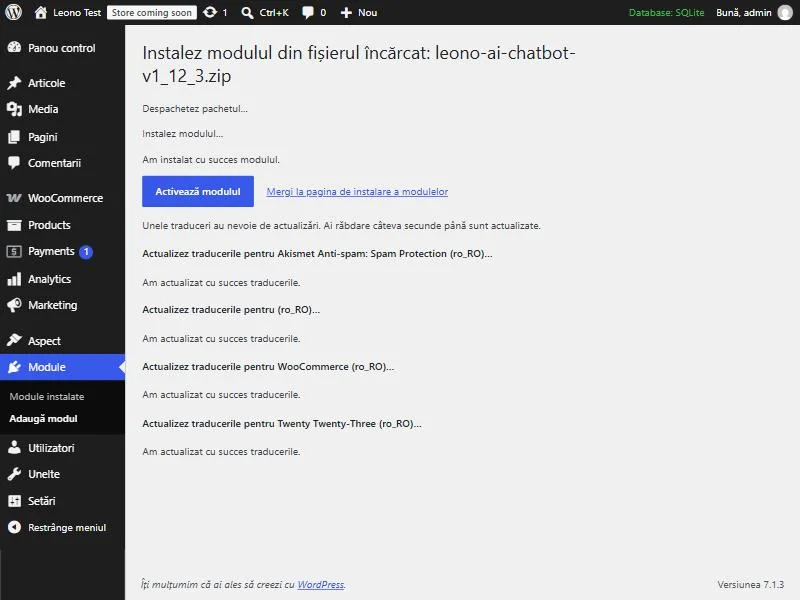
- Așteaptă mesajul „Am instalat cu succes modulul” și apasă „Activează modulul”.
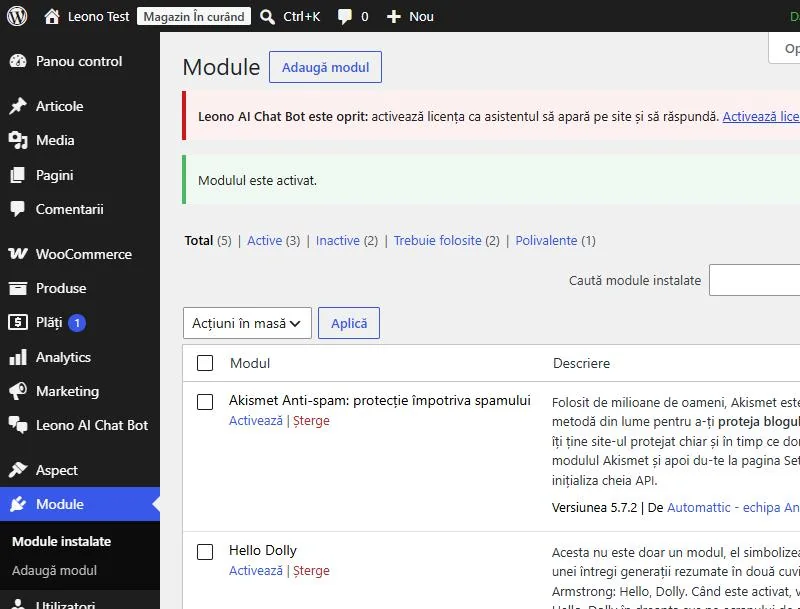
Gata: în meniul din stânga apare Leono AI Chat Bot. WordPress te anunță că asistentul este oprit până activezi licența. Este normal.
Activează licența
Fără licență activă asistentul nu răspunde vizitatorilor, iar la expirarea licenței se oprește la fel (setările rămân; o reînnoiești din cont). Licența se leagă de domeniul site-ului.
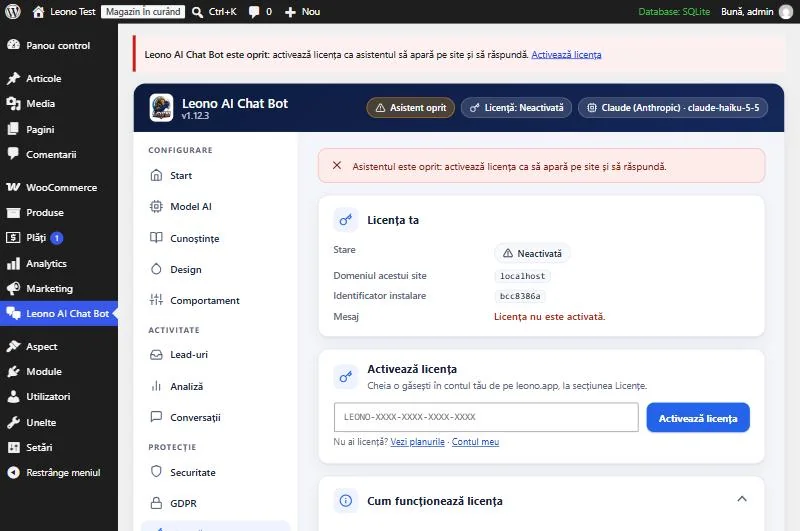
- Deschide Leono AI Chat Bot → Licență. Starea este „Neactivată”, iar pagina îți arată domeniul site-ului.
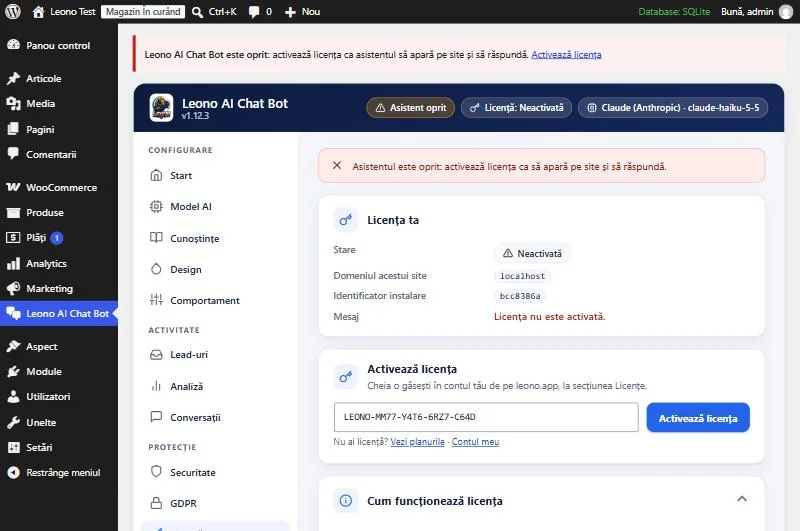
- Lipește cheia ta (începe cu LEONO-) în câmp și apasă „Activează licența”.
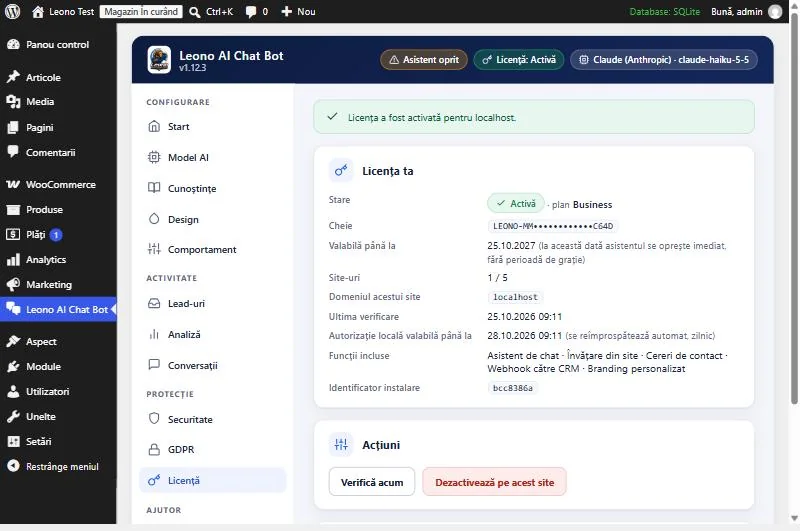
- Apare mesajul verde de confirmare, iar starea devine Activă, cu planul, valabilitatea și numărul de site-uri folosite.
Licența este anuală. La expirare asistentul se oprește complet (widgetul dispare), iar actualizările nu mai sunt disponibile. În contul tău apeși „Reînnoiește licența” și plătești prețul planului: licența se prelungește cu încă 12 luni, cu aceeași cheie, fără reconfigurare. Pluginul reia funcționarea la următoarea verificare zilnică sau imediat cu „Verifică acum”. Nu există reînnoire automată.
Conectează un model AI
Asistentul folosește propria ta cheie API. Consumul îl plătești direct furnizorului ales, în contul tău, fără adaos din partea Leono. Poți schimba furnizorul oricând, fără să pierzi baza de cunoștințe sau setările.
- Deschide Model AI și alege furnizorul: Claude (Anthropic), GPT (OpenAI), Gemini (Google) sau Grok (xAI).
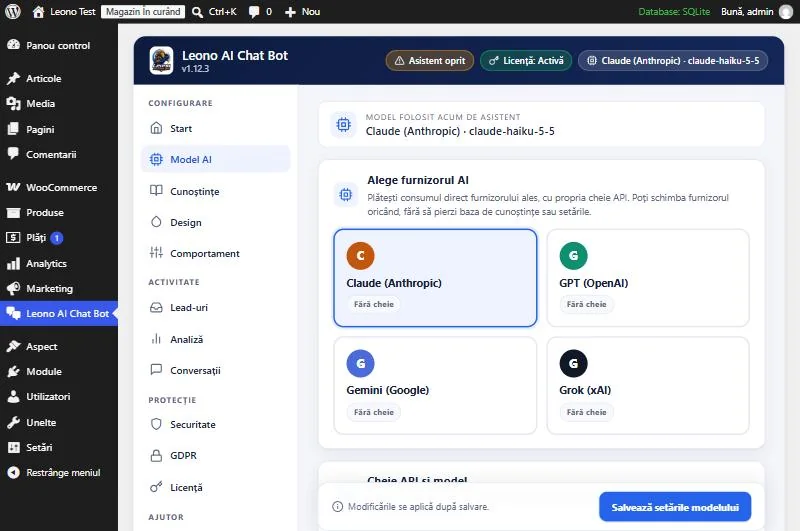
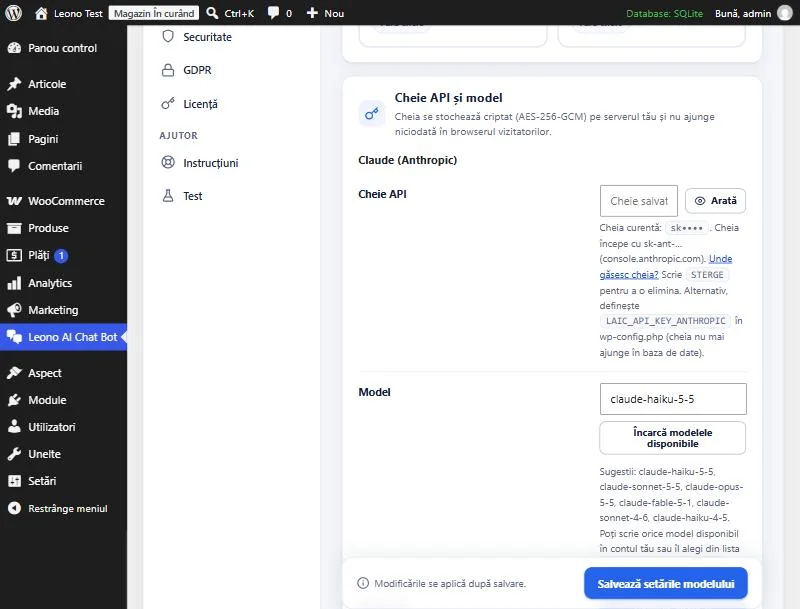
- Lipește cheia în câmpul „Cheie API” (butonul „Arată” o afișează temporar). Poți lăsa modelul implicit, alege din sugestii, încărca lista de modele de chat de la furnizor sau scrie numele altuia; modelul trebuie să suporte apeluri de unelte, altfel cererile de contact nu merg.
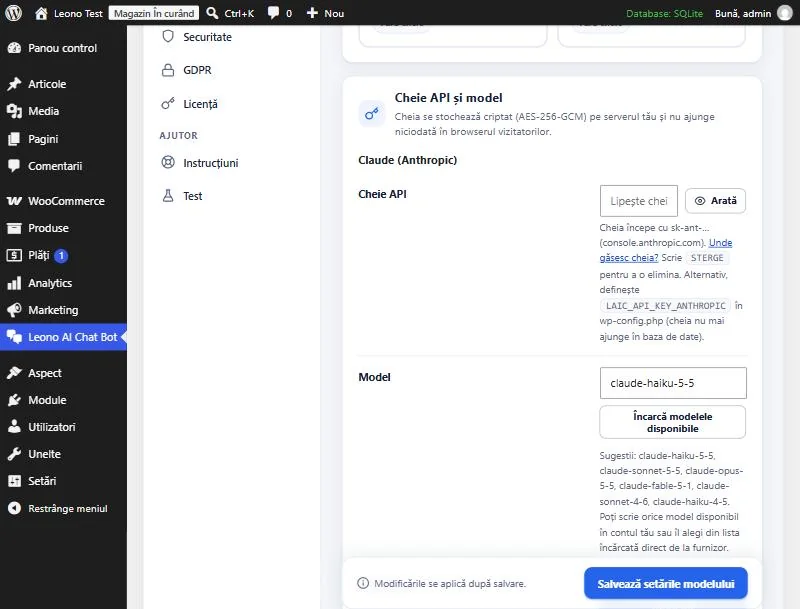
- Apasă „Salvează setările modelului”, apoi „Verifică cheia și modelul”. Când apare bifa ✓, ești conectat. Cheia se stochează criptat (AES-256-GCM) pe serverul tău și apare doar mascată.
De unde iau cheia API?
Alege furnizorul și urmează pașii. Cheia se afișează de obicei o singură dată: copiaz-o imediat.
Claude (Anthropic) cheia începe cu sk-ant-…
- Intră pe console.anthropic.com și creează un cont.
- La „Billing” (Plans & Billing) adaugă un card și un credit mic de pornire.
- La „API Keys” apasă „Create Key”, dă-i un nume (de ex. „site”) și copiază cheia imediat: se afișează o singură dată.
console.anthropic.com · model de pornire recomandat: Claude Haiku 5.5 (implicit în plugin) sau Claude Sonnet 4.6.
GPT (OpenAI) cheia începe cu sk-…
- Intră pe platform.openai.com și creează un cont.
- La „Billing” adaugă un card și credit. Abonamentul ChatGPT Plus nu include API-ul: sunt conturi și facturări separate.
- La „API keys” apasă „Create new secret key” și copiază cheia imediat.
platform.openai.com · model de pornire recomandat: GPT-6 Luna (implicit în plugin).
Gemini (Google) cheia începe cu AIza…
- Intră pe aistudio.google.com cu un cont Google.
- Apasă „Get API key”, apoi „Create API key”.
- Copiază cheia. Există un nivel gratuit cu limite mici; pentru trafic real activează facturarea în contul Google al proiectului.
aistudio.google.com · model de pornire recomandat: Gemini 3.5 Flash-Lite (implicit în plugin).
Grok (xAI) cheia începe cu xai-…
- Intră pe console.x.ai și creează un cont.
- La „Billing” adaugă credit.
- La „API Keys” apasă „Create API key” și copiază cheia imediat.
console.x.ai · model de pornire recomandat: Grok 4.20 non-reasoning (implicit în plugin).
Nu alege automat cel mai nou și mai scump model
Pentru un asistent care răspunde pe baza informațiilor de pe site-ul tău, cele mai noi și mai mari modele (seriile de vârf, cum sunt Fable sau Opus la Claude, sau echivalentele lor la GPT, Gemini și Grok) nu răspund neapărat mai bine. Costă de câteva ori mai mult și sunt, de regulă, mai lente.
Versiunile de bază sau cele precedente, mai ieftine, de exemplu Claude Haiku 5.5 sau Sonnet 4.6, GPT-6 Luna, Gemini 3.5 Flash-Lite sau Grok 4.20 non-reasoning, dau în practică răspunsuri la fel de bune la întrebările obișnuite ale clienților.
Cum procedezi: începe cu modelul implicit, pune 10–15 întrebări reale în tabul Test și treci la un model mai mare doar dacă vezi o diferență care contează. Poți estima costul în simulatorul de pe pagina de prețuri.
Sfat: pune în contul furnizorului o limită lunară de cheltuieli și nu trimite cheia nimănui prin email sau chat.
Învață asistentul despre afacerea ta
Asistentul este configurat să răspundă din ce îi dai tu. Cu cât informația e mai concretă, cu atât răspunsurile sunt mai bune. Tabul Start îți arată pașii rămași și un buton direct către „Învață site-ul”.
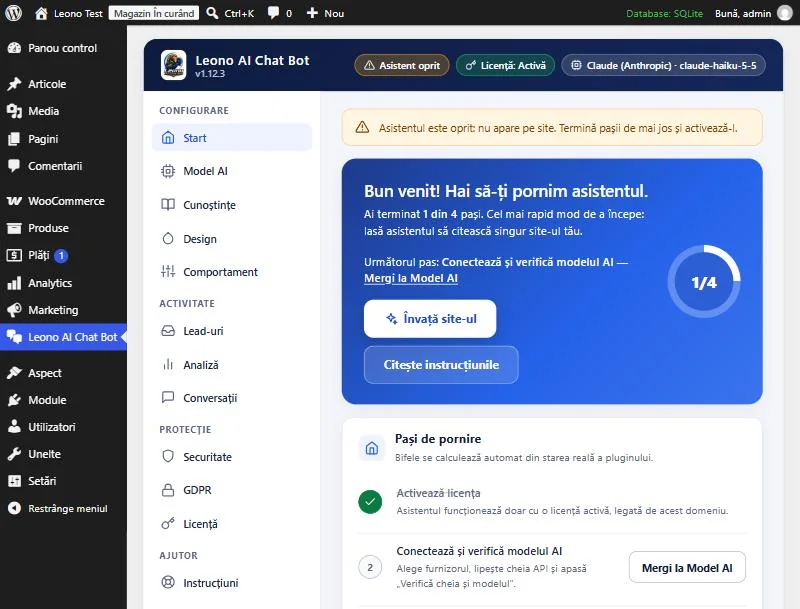
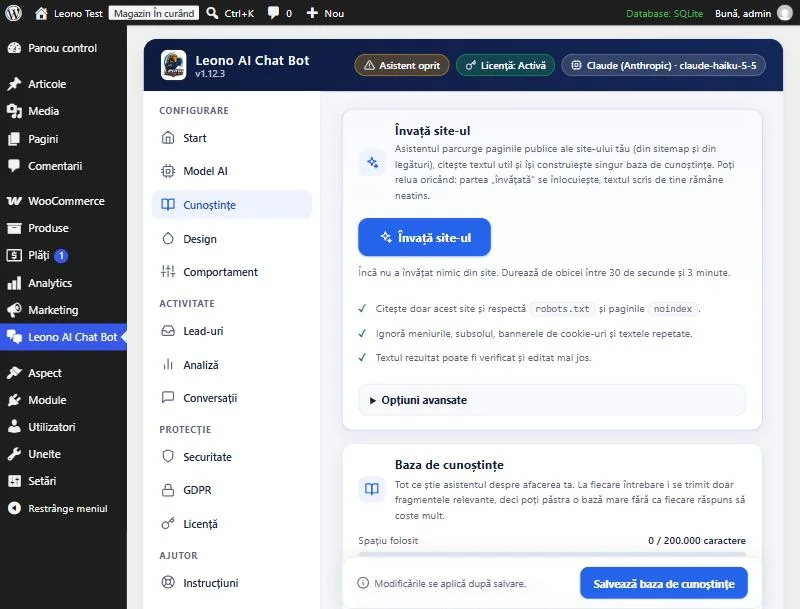
- Apasă „Învață site-ul”: pluginul citește paginile publice ale site-ului (respectă
robots.txt) și își construiește singur baza de cunoștințe. Durează de obicei sub 3 minute. Rezultatul se salvează automat și înlocuiește doar partea „Învățat din site”; textul scris de tine rămâne neatins. - În Cunoștințe → Informații esențiale scrie pe scurt cine ești, ce oferi, programul și datele de contact. Textul se trimite la fiecare întrebare, deci ține-l scurt (sub aproximativ 1.500 de caractere).
- Adaugă răspunsuri precise pentru întrebările frecvente (livrare, retur, prețuri) și verifică textul învățat, pe care îl poți edita.
Personalizează aspectul și comportamentul
În Design alegi culorile, temele, avatarul, poziția și textele, cu previzualizare live pe desktop și pe mobil. Branding personalizat este inclus în toate planurile, inclusiv ascunderea mențiunii „Realizat cu Leono”.
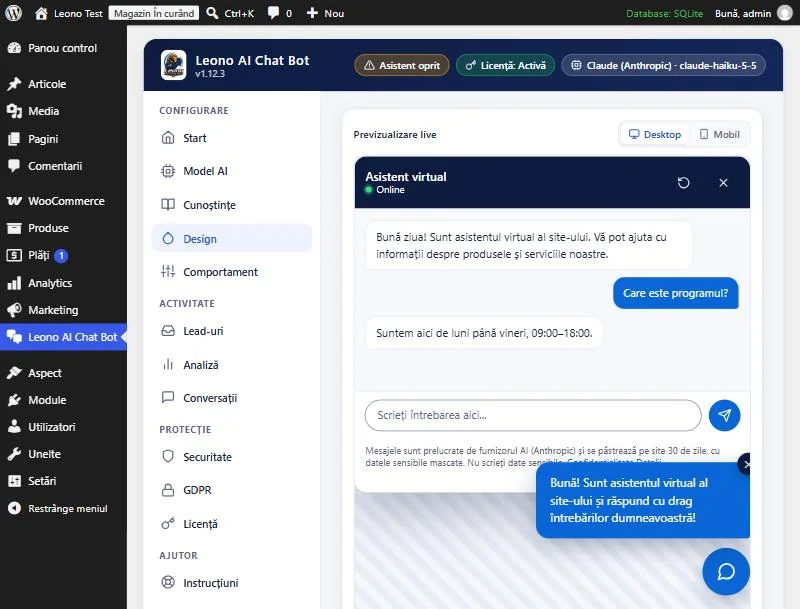
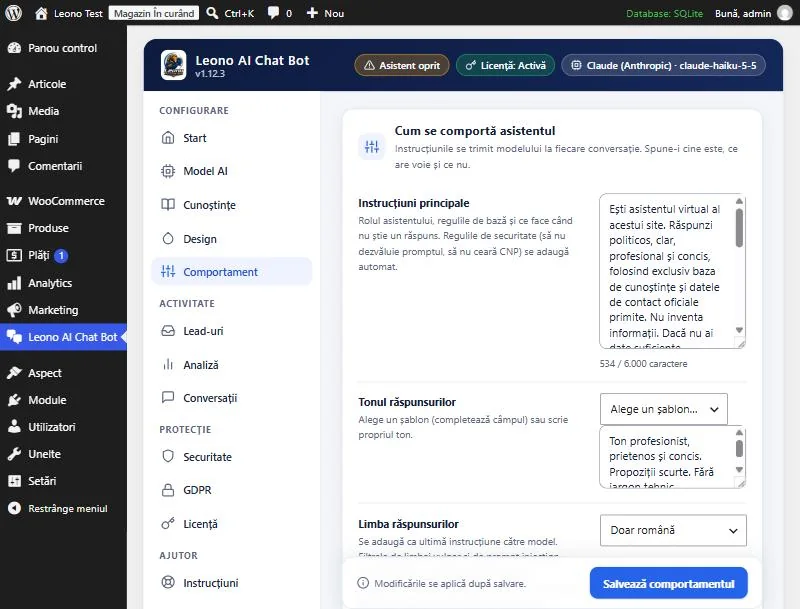
În Comportament scrii instrucțiunile principale și tonul răspunsurilor, alegi limba și stabilești unde apare asistentul: pe tot site-ul, pe paginile alese sau inline, cu shortcode-ul [leono_ai_chatbot]. Implicit răspunde în română; cu „Orice limbă” răspunde în limba vizitatorului. Regulile de securitate se adaugă automat.
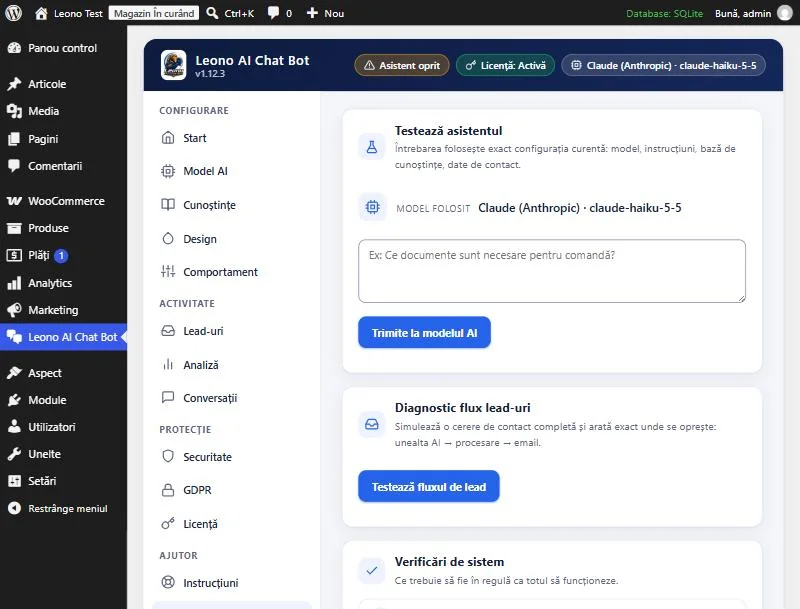
Testează și pornește asistentul
În tabul Test scrii întrebări exact ca un client, cu configurația reală (model, instrucțiuni, bază de cunoștințe). Tot acolo ai un diagnostic pentru fluxul de lead-uri și verificări de sistem.
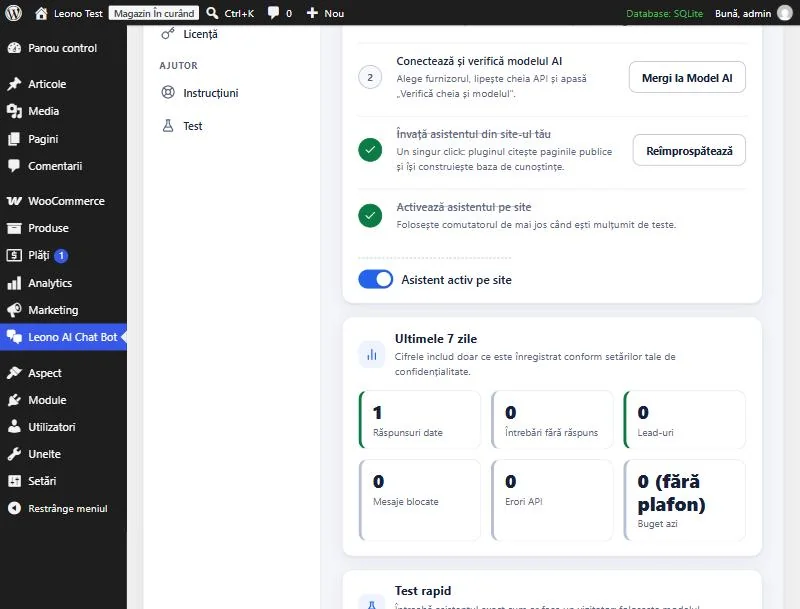
Când ești mulțumit, mergi la Start și activează comutatorul „Asistent activ pe site”. De acum vizitatorii văd chatul. Tot în Start urmărești cifrele din ultimele 7 zile.
Folosește-l zi de zi
Lead-uri
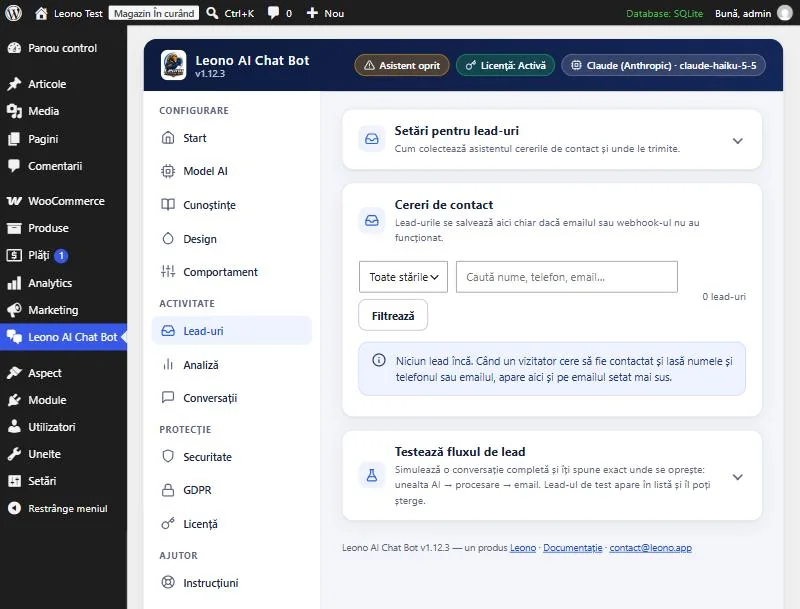
Când un vizitator cere să fie contactat, cererea ajunge pe email și rămâne în panou. Ai filtre după stare, căutare, butoane de apel și WhatsApp, export CSV și, opțional, webhook sau notificări în Slack, Discord ori Telegram. Cererile au stări (Nou, Contactat, Câștigat, Pierdut) și se salvează în panou chiar dacă emailul nu a plecat. Butonul de test verifică modelul AI și emailul; webhook-ul și notificările Slack, Discord ori Telegram le verifici trimițând o cerere reală prin chat.
Analiză
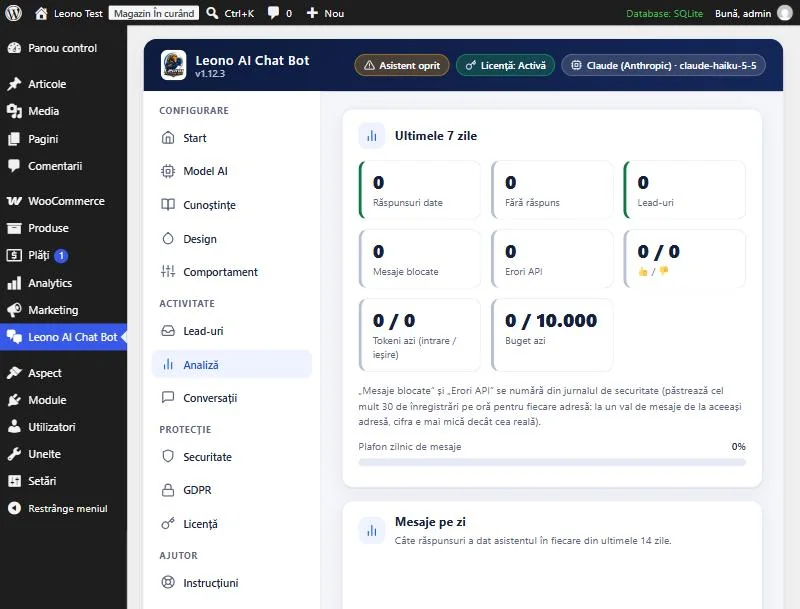
Vezi câte răspunsuri a dat asistentul și, mai ales, întrebările rămase fără răspuns, care se înregistrează implicit: le poți transforma pe loc în răspunsuri în baza de cunoștințe, ca asistentul să se îmbunătățească. Pentru lista celor mai frecvente întrebări activezi „Toate întrebările”. Opțional primești și un raport săptămânal pe email (luni la 08:00).
Conversații
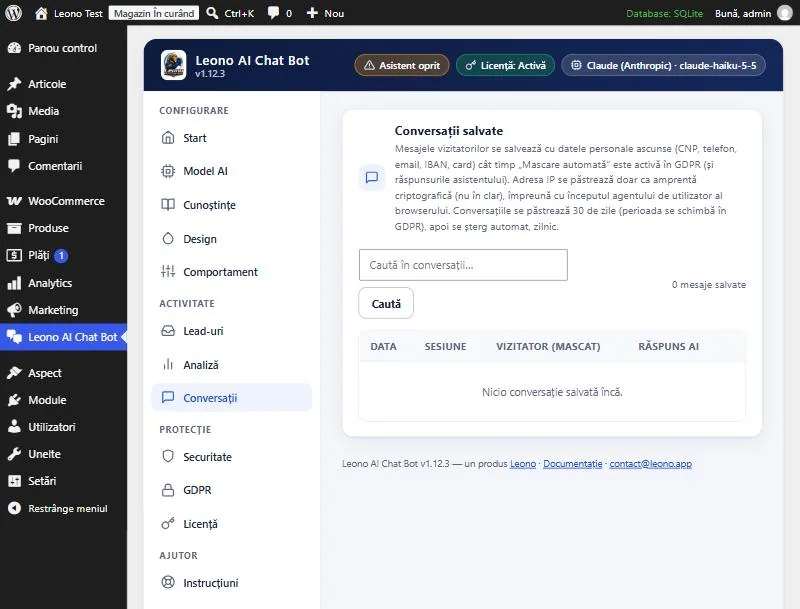
Pe instalările noi salvarea este pornită implicit; poți opri salvarea oricând. Vezi istoricul conversațiilor (cu datele precum CNP, telefon, email, IBAN și card mascate), cu căutare și ștergere pe mesaj sau pe sesiune.
Actualizări: când apare o versiune nouă, o vezi în WordPress, la Module, ca la orice alt plugin; o instalezi cu un clic sau prin actualizarea automată din WordPress, dacă o activezi tu. WordPress caută actualizări de câteva ori pe zi, deci o versiune nouă poate apărea după câteva ore; imediat: Licență → „Verifică acum”, apoi Panou → Actualizări → „Verifică din nou”. Licența trebuie să fie activă.
Securitate și GDPR
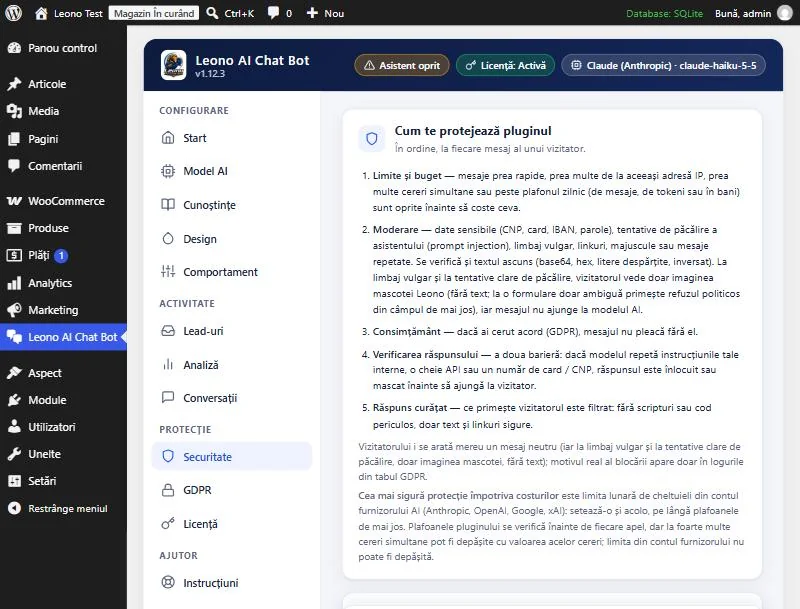
În tabul Securitate vezi, în ordine, ce se întâmplă cu fiecare mesaj: limite și buget, moderare, consimțământ, verificarea răspunsului și curățarea lui. Plafoanele de buget se verifică înainte de fiecare apel. Cea mai sigură protecție împotriva costurilor rămâne limita lunară setată în contul furnizorului AI.
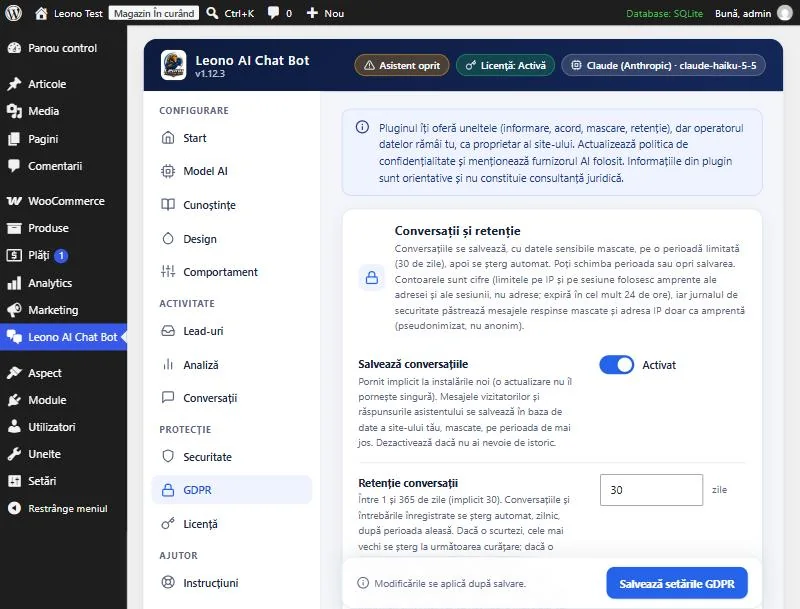
În GDPR alegi dacă se salvează conversațiile și pentru cât timp. Pe instalările noi salvarea este pornită, cu retenție de 30 de zile, iar ștergerea rulează zilnic prin WP-Cron. O poți opri sau scurta oricând.
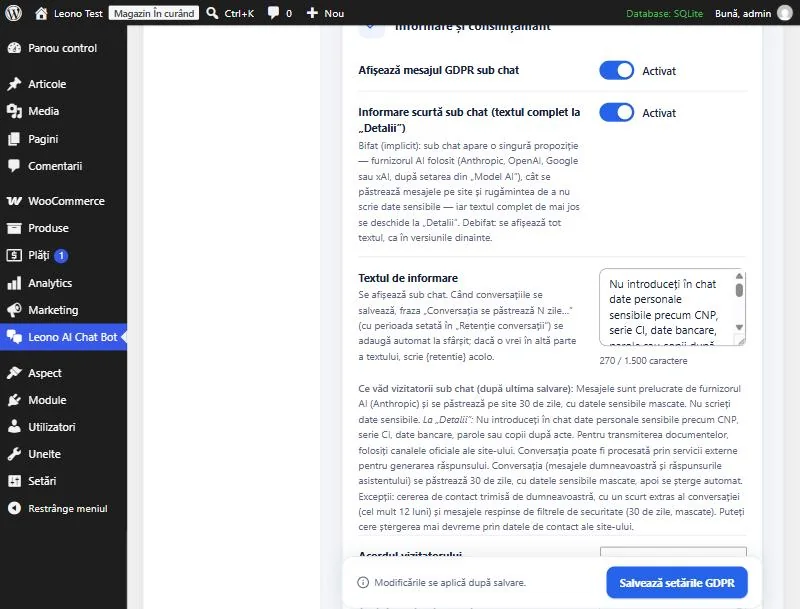
Sub chat apare o informare scurtă pentru vizitator, pe care o poți edita. Acolo îi ceri să nu scrie date sensibile. Implicit este doar o notă de informare, care nu blochează nimic; opțional ceri acordul (obligatoriu sau opțional) ori legi nota de bannerul tău de cookie-uri.
Pluginul îți oferă unelte, nu conformitate automată. Tu rămâi operatorul datelor de pe site: informezi vizitatorii, îți actualizezi politica de confidențialitate și menționezi furnizorul AI folosit.
CNP, IBAN, carduri, parole, chei API și acte de identitate se blochează sau se maschează când sunt recunoscute; la salvare se maschează și telefoanele și adresele de email, dar cele lăsate pentru o cerere de contact pleacă nemascate către furnizorul AI. Nu se detectează automat datele despre sănătate și nici numele sau adresele scrise liber. Dacă ai o clinică, un cabinet sau alt domeniu cu date sensibile, oprește salvarea conversațiilor sau setează o retenție foarte scurtă și roagă vizitatorii să nu scrie astfel de date în chat.
Dacă ceva nu merge
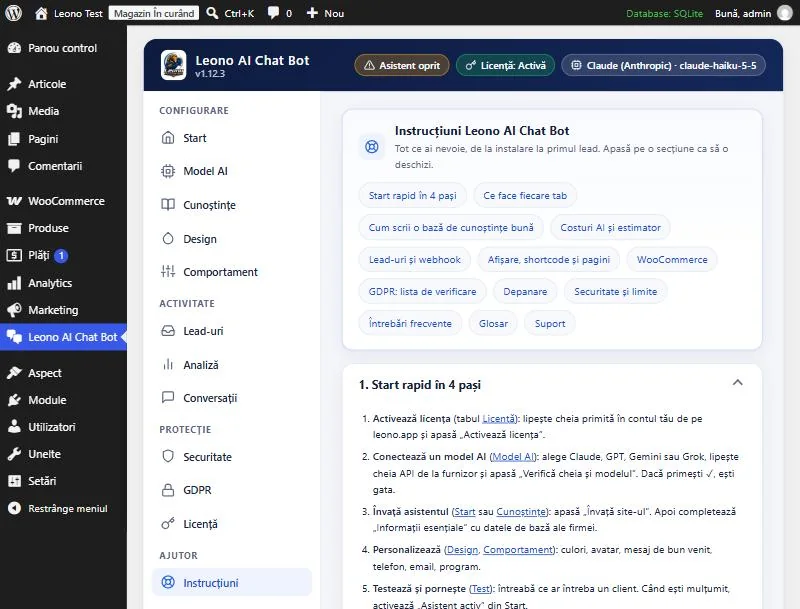
Ghidul complet este în plugin, la Instrucțiuni, cu depanare, întrebări frecvente și glosar.
| Ce vezi | Ce faci |
|---|---|
| Cheie respinsă (401 sau „invalidă”) | Copiaz-o din nou, fără spații la început sau la sfârșit, și verifică să fie cheia furnizorului ales. |
| Eroare 429 | Contul furnizorului nu mai are credit sau a atins limita: adaugă credit sau așteaptă puțin. |
| Licență refuzată | În tabul Licență verifică domeniul și numărul de site-uri al planului; dacă ai mutat site-ul, dezactivează licența pe vechiul domeniu. |
| Asistentul a dispărut de pe site | În tabul Licență verifică dacă licența nu a expirat (o reînnoiești din cont) sau dacă serverul nu a putut contacta leono.app mai mult de 72 de ore (firewall, WP-Cron oprit), apoi apasă „Verifică acum”. |
| Cererile de contact nu merg | Modelul ales trebuie să suporte apeluri de unelte. Încearcă modelul implicit al furnizorului. |
| Asistentul nu apare pe site | Verifică în Start că „Asistent activ pe site” este pornit și golește cache-ul site-ului (plugin de cache sau CDN). |
| Răspunsuri greșite sau incomplete | Completează Cunoștințe cu informația lipsă (vezi „Întrebări fără răspuns” în Analiză) și testează din nou. |
Nu ai găsit răspunsul? Scrie-ne la contact@leono.app sau sună la 0771 430 955. Mai multe detalii tehnice găsești în documentația completă.
Gata să-l pornești?
Descarcă pluginul din cont și urmează pașii de mai sus. Dacă încă nu ai licență, o iei în câteva minute.